Erstellen einer neuen Aufgabe
Auf der Registerkarte Tasks (Aufgaben) können Sie neue Aufgaben erstellen und sie an einen anderen Benutzer senden. Außerdem können Sie eine Aufgabe mit einer Kamera oder einem Standort verknüpfen.
Aufgabe erstellen
Sie haben die folgenden drei Möglichkeiten, um eine neue Aufgabe zu erstellen:
 Durch Verwendung des entsprechenden Symbols
Wie Sie eine Aufgabe mit dem entsprechenden Symbol erstellen:
-
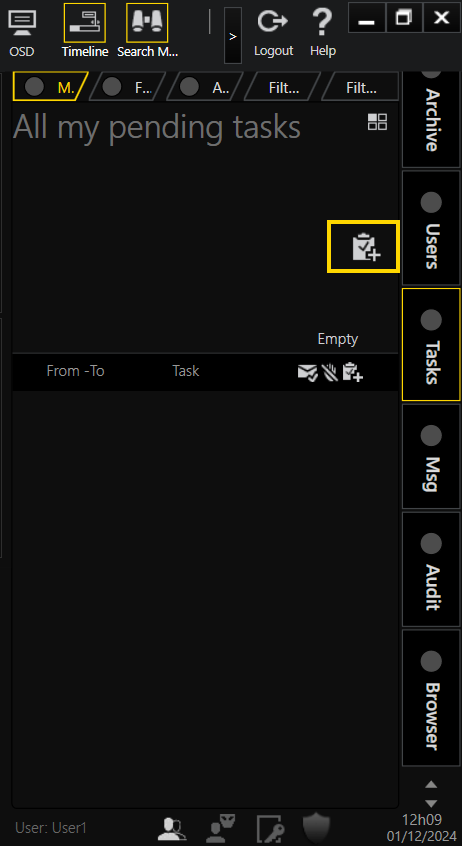
Klicken Sie auf der Registerkarte Tasks (Aufgaben) auf das Symbol
 .
.
Das Dialogfenster Select a receiver (Einen Empfänger auswählen) öffnet sich.
-
Aktivieren Sie unter To User/Group (An Benutzer/Gruppe) das Kontrollkästchen Benutzer.
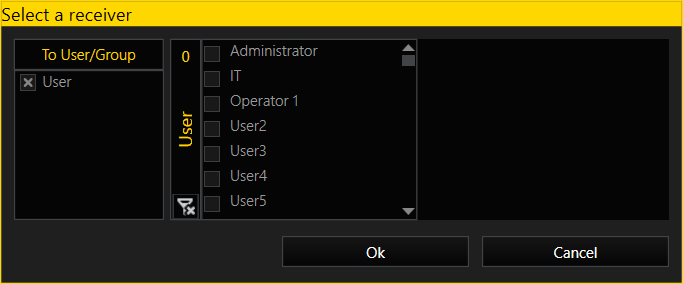
Die Liste Benutzer mit den vorhandenen Benutzern öffnet sich.
-
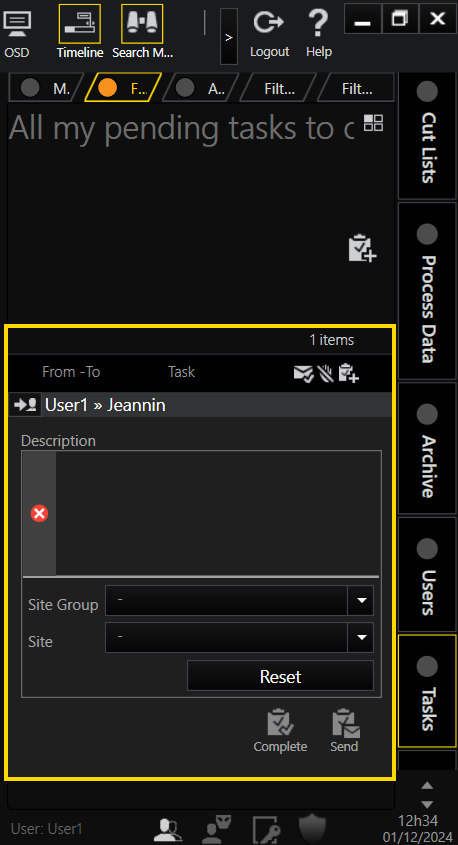
Wählen Sie den Benutzer aus, der die Aufgabe empfangen soll. Der Bearbeitungsbereich zum Erstellen einer Aufgabe öffnet sich.
-
Nehmen Sie die folgenden Einstellungen vor:
Einstellung
Beschreibung
Description (Beschreibung)
Geben Sie eine Description (Beschreibung) für die neue Aufgabe ein.
Site Group (Standortgruppe)
Wählen Sie eine Site Group (Standortgruppe) aus dem Dropdown-Menü.
Site (Standort)
Wählen Sie einen Site (Standort) aus dem Dropdown-Menü, um ihn mit der Aufgabe zu verknüpfen.
Sie können einen Standort auch mit einer Aufgabe verknüpfen, indem Sie ihn per Drag & Drop auf die Registerkarte Tasks (Aufgaben) ziehen.
Kamera
Wählen Sie eine Kamera aus dem Dropdown-Menü, um sie mit der Aufgabe zu verknüpfen.
Ob das Dropdown-Menü Kamera angezeigt wird oder nicht, hängt vom ausgewählten Standort ab.
Sie können eine Kamera auch direkt mit einer Aufgabe verknüpfen (siehe Übertragen einer Kamera oder eines Standorts an einen Benutzer).
- Um Ihre Auswahl zurückzusetzen, klicken Sie auf die Schaltfläche Reset (Zurücksetzen).
- Um die Aufgabe zu senden, klicken Sie auf die Schaltfläche Senden.
Über die Benutzerdetailkarte
Wie Sie eine Aufgabe über die Benutzerdetailkarte erstellen:
-
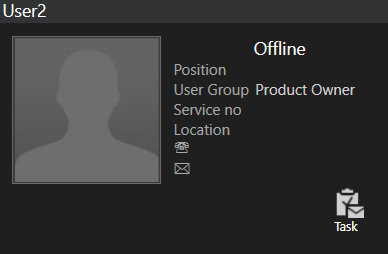
Wählen Sie auf der Registerkarte Benutzer den Benutzer aus, der die Aufgabe empfangen soll.
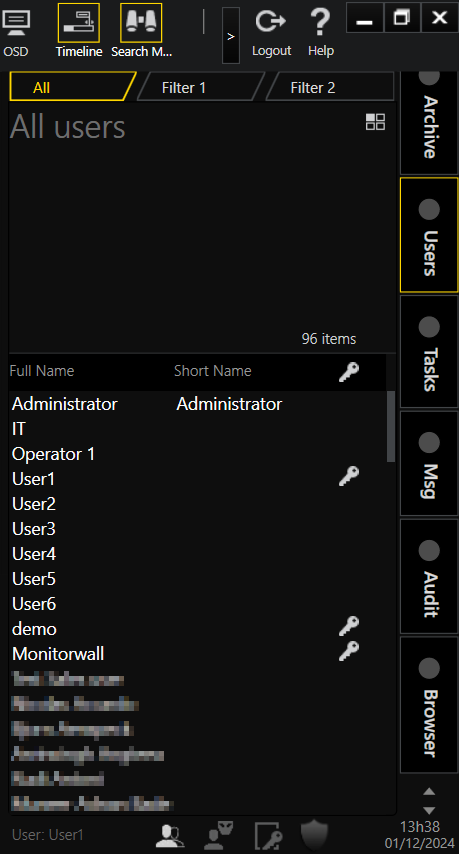
Die Detailkarte des Benutzers öffnet sich.
-
Klicken Sie auf die Schaltfläche Task (Aufgabe). Die Ansicht wechselt zur Registerkarte Tasks (Aufgaben) und der Bearbeitungsbereich zum Erstellen einer Aufgabe öffnet sich.
-
Nehmen Sie die folgenden Einstellungen vor:
Einstellung
Beschreibung
Description (Beschreibung)
Geben Sie eine Description (Beschreibung) für die neue Aufgabe ein.
Site Group (Standortgruppe)
Wählen Sie eine Site Group (Standortgruppe) aus dem Dropdown-Menü.
Site (Standort)
Wählen Sie einen Site (Standort) aus dem Dropdown-Menü, um ihn mit der Aufgabe zu verknüpfen.
Sie können einen Standort auch mit einer Aufgabe verknüpfen, indem Sie ihn per Drag & Drop auf die Registerkarte Tasks (Aufgaben) ziehen.
Kamera
Wählen Sie eine Kamera aus dem Dropdown-Menü, um sie mit der Aufgabe zu verknüpfen.
Ob das Dropdown-Menü Kamera angezeigt wird oder nicht, hängt vom ausgewählten Standort ab.
Sie können eine Kamera auch direkt mit einer Aufgabe verknüpfen (siehe Übertragen einer Kamera oder eines Standorts an einen Benutzer).
- Um Ihre Auswahl zurückzusetzen, klicken Sie auf die Schaltfläche Reset (Zurücksetzen).
- Um die Aufgabe zu senden, klicken Sie auf die Schaltfläche Senden.
Per Drag & Drop des Benutzers
Wie Sie eine Aufgabe per Drag & Drop des Benutzers erstellen:
-
Wählen Sie auf der Registerkarte Benutzer den Benutzer aus, der die Aufgabe empfangen soll.
-
Ziehen Sie den Benutzer per Drag & Drop auf die Registerkarte Tasks (Aufgaben). Die Ansicht wechselt zur Registerkarte Tasks (Aufgaben).
-
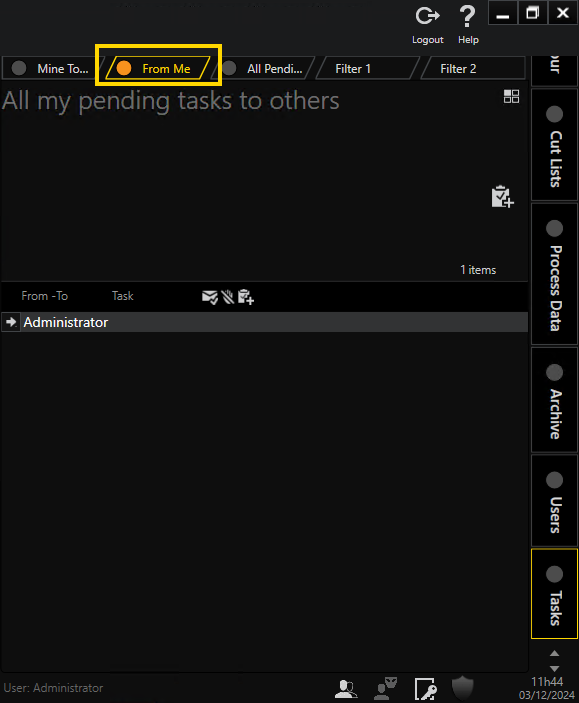
Klicken Sie auf die Registerkarte From Me (Von mir), um die Aufgabenliste All my pending tasks to others (Alle meine ausstehenden Aufgaben an andere) zu öffnen.
-
Wählen Sie den entsprechenden Aufgabenentwurf aus.
Wenn in der Aufgabenliste neue, noch nicht gesendete Aufgaben vorhanden sind, wird der gespeicherte Benutzer als Empfänger der Aufgabe angegeben. Dies ist auch der Fall, wenn Sie einen anderen Benutzer auf die Registerkarte Tasks (Aufgaben) ziehen und ablegen. Daher müssen Sie bei dieser Option sicherstellen, dass Sie die richtige Aufgabe bearbeiten und der richtige Empfänger hinterlegt ist.
Der Bearbeitungsbereich zum Erstellen einer Aufgabe öffnet sich.
-
Nehmen Sie die folgenden Einstellungen vor:
Einstellung
Beschreibung
Description (Beschreibung)
Geben Sie eine Description (Beschreibung) für die neue Aufgabe ein.
Site Group (Standortgruppe)
Wählen Sie eine Site Group (Standortgruppe) aus dem Dropdown-Menü.
Site (Standort)
Wählen Sie einen Site (Standort) aus dem Dropdown-Menü, um ihn mit der Aufgabe zu verknüpfen.
Sie können einen Standort auch mit einer Aufgabe verknüpfen, indem Sie ihn per Drag & Drop auf die Registerkarte Tasks (Aufgaben) ziehen.
Kamera
Wählen Sie eine Kamera aus dem Dropdown-Menü, um sie mit der Aufgabe zu verknüpfen.
Ob das Dropdown-Menü Kamera angezeigt wird oder nicht, hängt vom ausgewählten Standort ab.
Sie können eine Kamera auch direkt mit einer Aufgabe verknüpfen (siehe Übertragen einer Kamera oder eines Standorts an einen Benutzer).
- Um Ihre Auswahl zurückzusetzen, klicken Sie auf die Schaltfläche Reset (Zurücksetzen).
- Um die Aufgabe zu senden, klicken Sie auf die Schaltfläche Senden.
Übertragen einer Kamera oder eines Standorts an einen Benutzer
Sie können einem Benutzer eine kamerabezogene oder standortbezogene Aufgabe zuweisen. In diesem Fall können Sie die Kamera oder den Standort über die Schaltfläche Task (Aufgabe) in der jeweiligen Detailkarte direkt mit der Aufgabe verknüpfen. Sie können die jeweilige Kamera oder den Standort auch per Drag & Drop auf die Registerkarte Tasks (Aufgaben) ziehen.
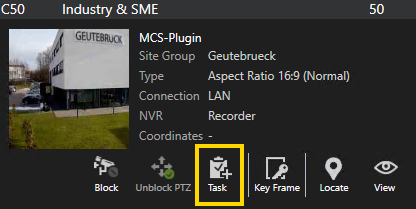
Um eine Kamera direkt mit einer Aufgabe verknüpfen zu können, muss in der ManCon das Privileg Transfer Camera (Kamera übertragen) aktiviert sein. Sie können das Privileg für Benutzergruppen und einzelne Benutzer unter dem Dropdown-Menü Tasks (Aufgaben) aktivieren.
Aufgabe empfangen
Wenn Sie eine Aufgabe empfangen, erscheint auf der Registerkarte Aufgaben ein roter Indikator. In der Aufgabenliste wird die neue Aufgabe mit dem Symbol Neue Aufgabe  gekennzeichnet.
Wählen Sie die Aufgabe aus, geben Sie einen Kommentar ein, um dem Absender Feedback zu geben, und klicken Sie auf die Schaltfläche Accept (Annehmen) oder Reject (Ablehnen), um die Aufgabe anzunehmen oder abzulehnen.
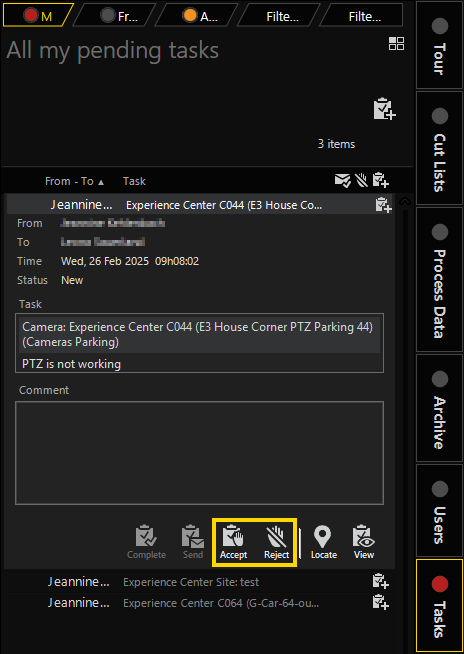
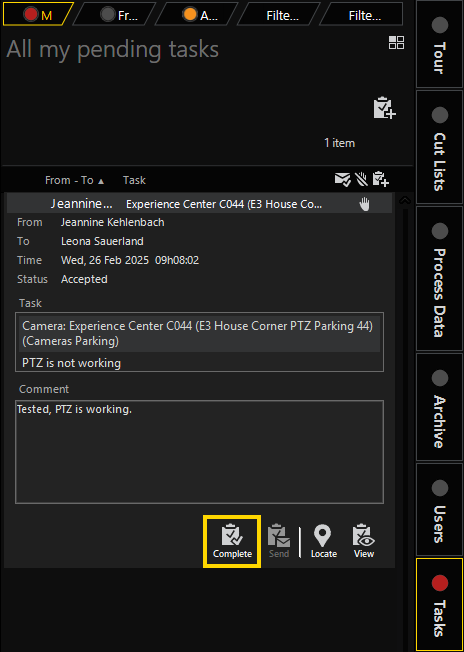
Wenn Sie die Aufgabe angenommen haben, wird die Aufgabe mit dem Symbol  gekennzeichnet. Wenn Sie die Aufgabe bearbeitet haben, fügen Sie einen Kommentar hinzu, um dem Absender Feedback zu geben, und klicken Sie auf die Schaltfläche Complete (Abschließen), um die Aufgabe abzuschließen.
Schnittliste erstellen
Um eine Schnittliste einer aufgabenbezogenen Kamera zu erstellen (siehe Übertragen einer Kamera oder eines Standorts an einen Benutzer), ziehen Sie die Aufgabe per Drag & Drop auf die Registerkarte Cut Lists (Schnittlisten). Eine neue Schnittliste wird erstellt. Wenn sich eine Schnittliste im Bearbeitungsmodus befindet, wird die aufgabenbezogene Kamera dieser hinzugefügt.